이 개요는 SSAT at Home의 주요 인터페이스와 도구를 보여줍니다.
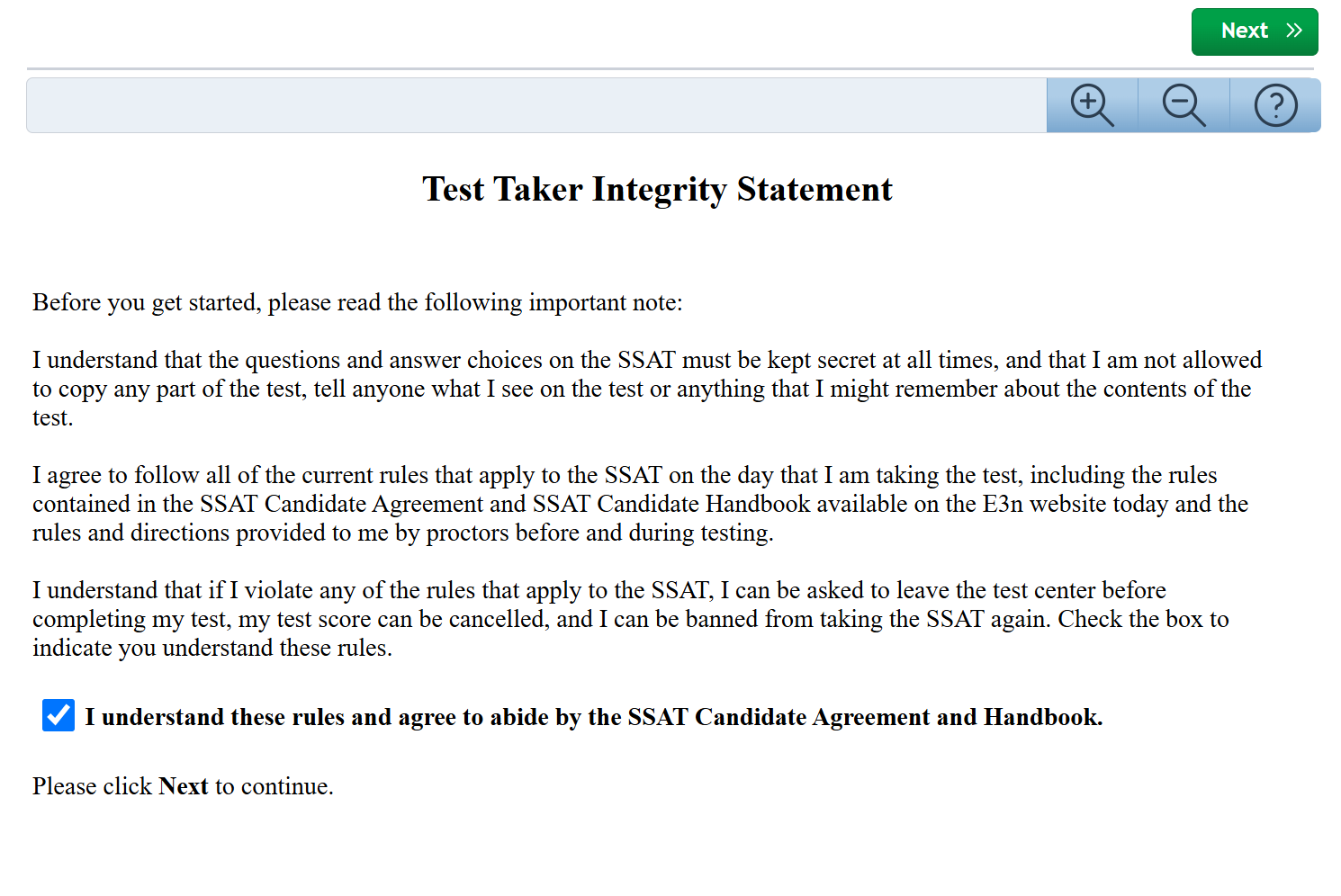
무결성 선언문
학생들은 시험 규칙에 동의해야 합니다.
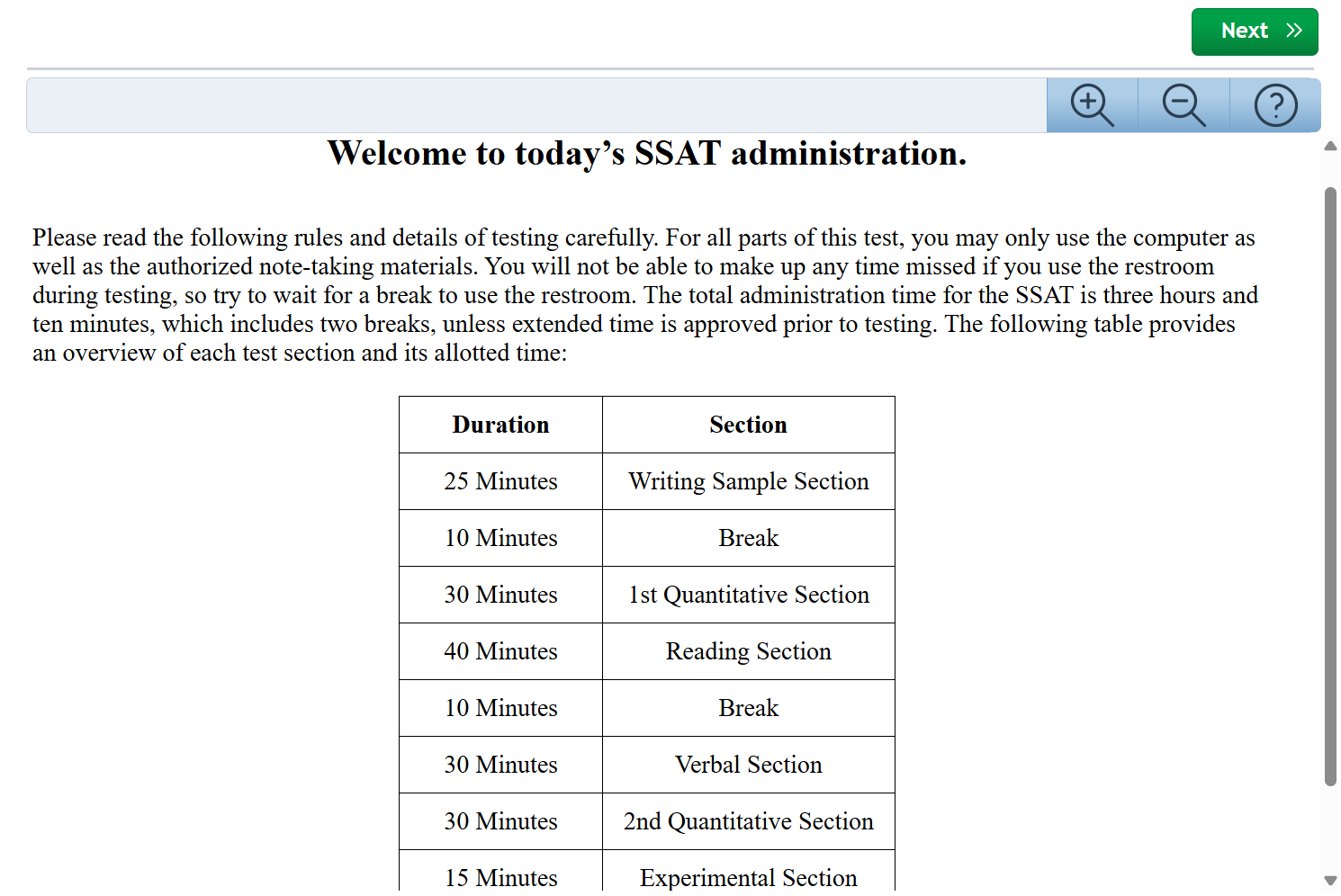
환영합니다 / 타이밍
타이밍 개요가 제공됩니다.
학생들은 항상 섹션을 일찍 끝낼 수 있지만 일단 끝난 섹션으로 돌아갈 수는 없다는 점을 알아두십시오.
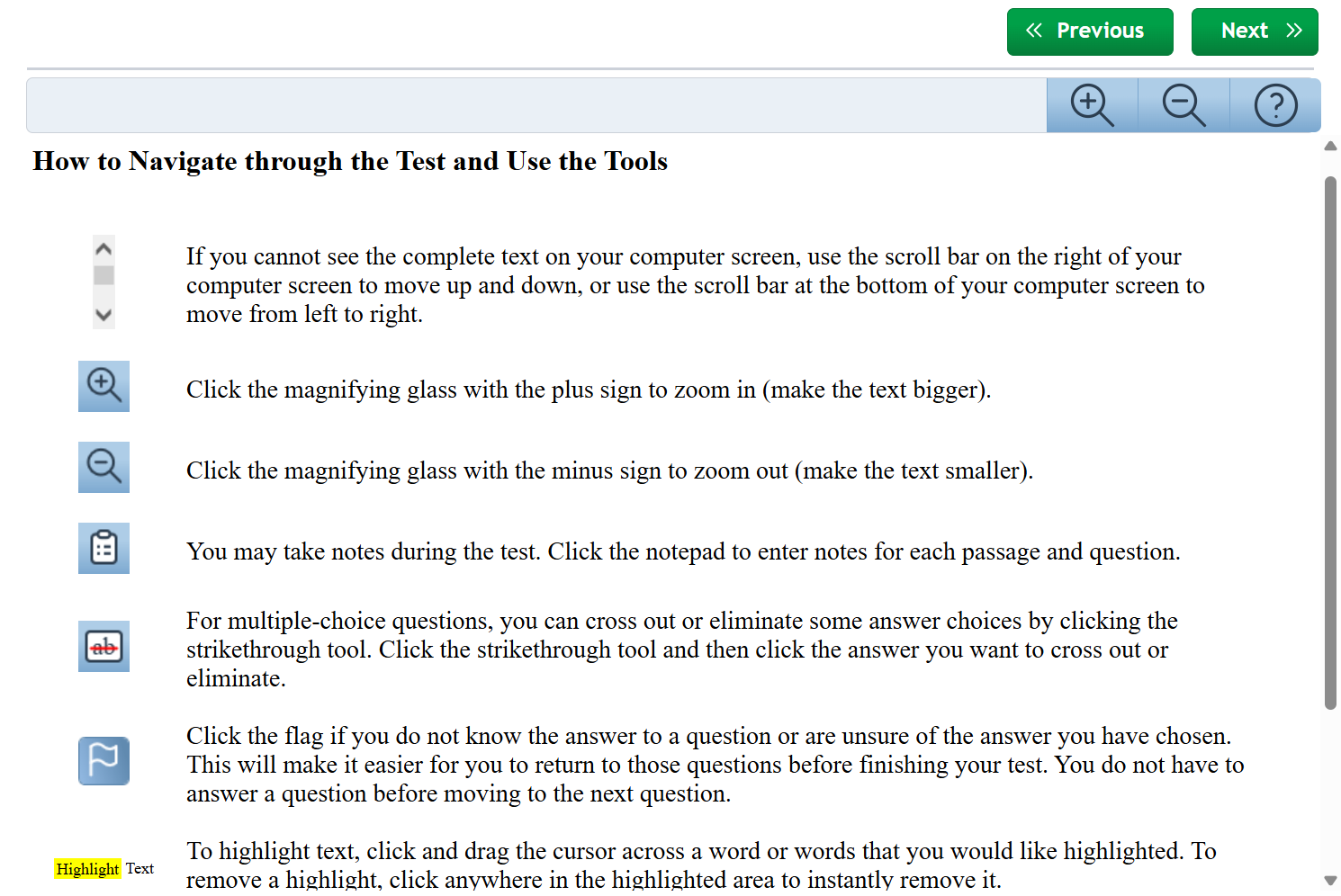
탐색 개요
시험을 위해 도구 모음에 나타나는 도구에 대해 설명합니다.
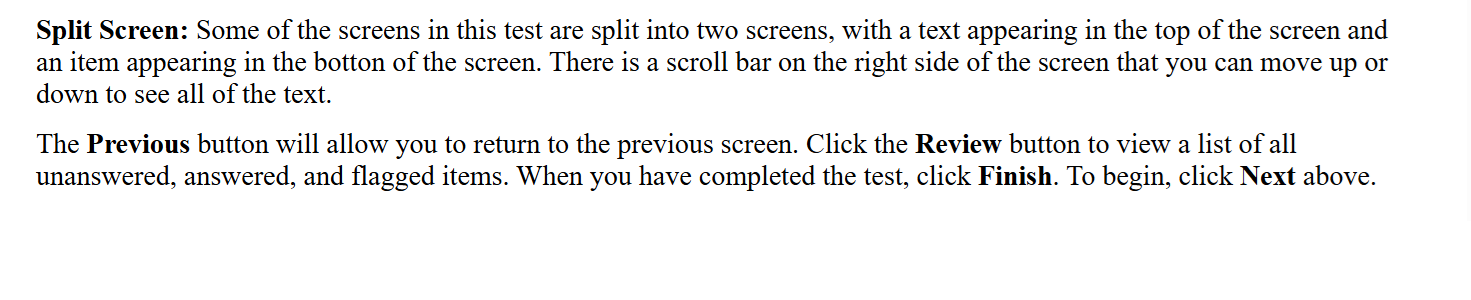
샘플 지침 작성
각 섹션은 해당 섹션의 내용에 대한 지침으로 시작됩니다.
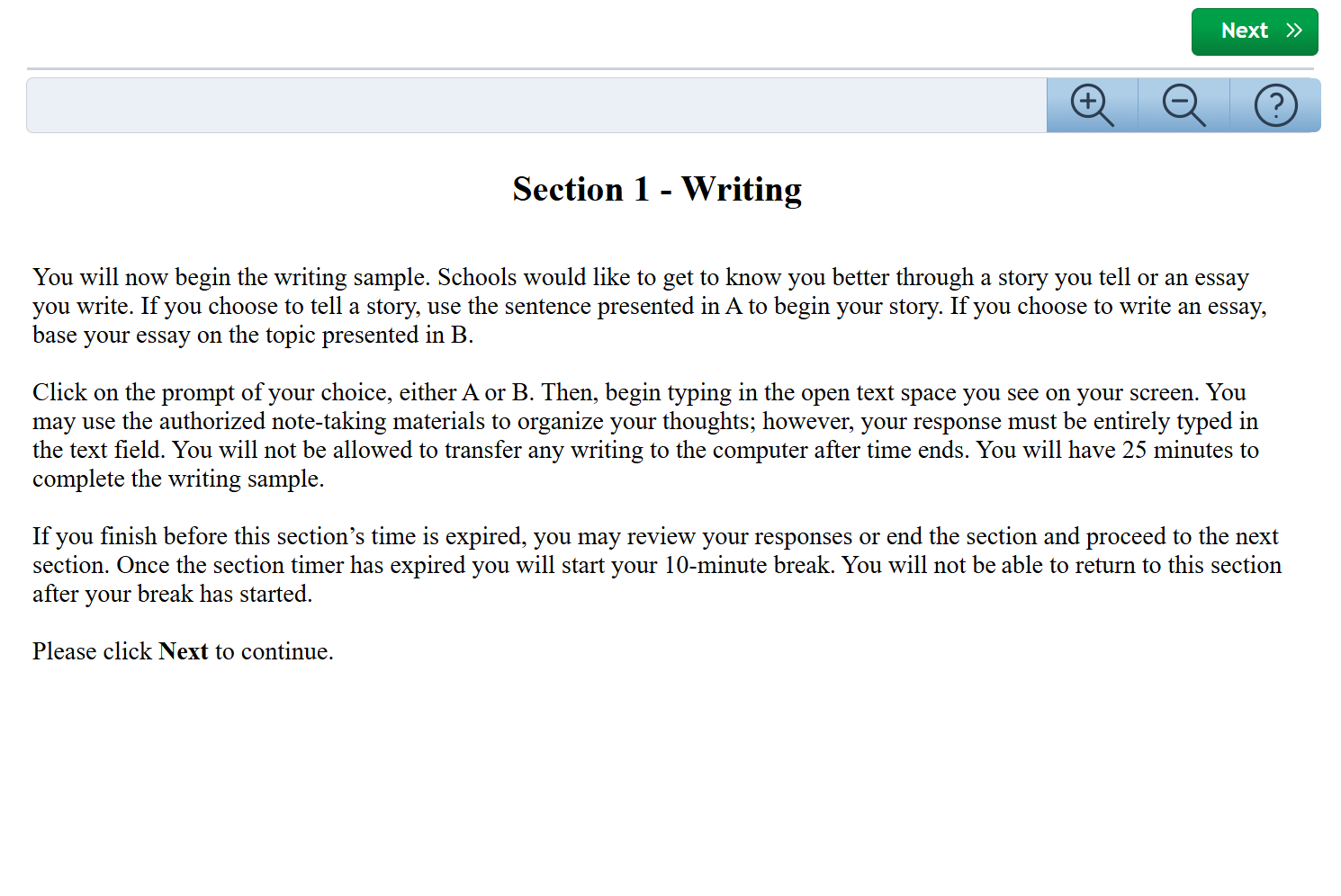
글쓰기 샘플
테스트의 각 섹션에는 상단에 나타나는 타이머가 있습니다.
클릭하면 숨기거나 숨길 수 있습니다.
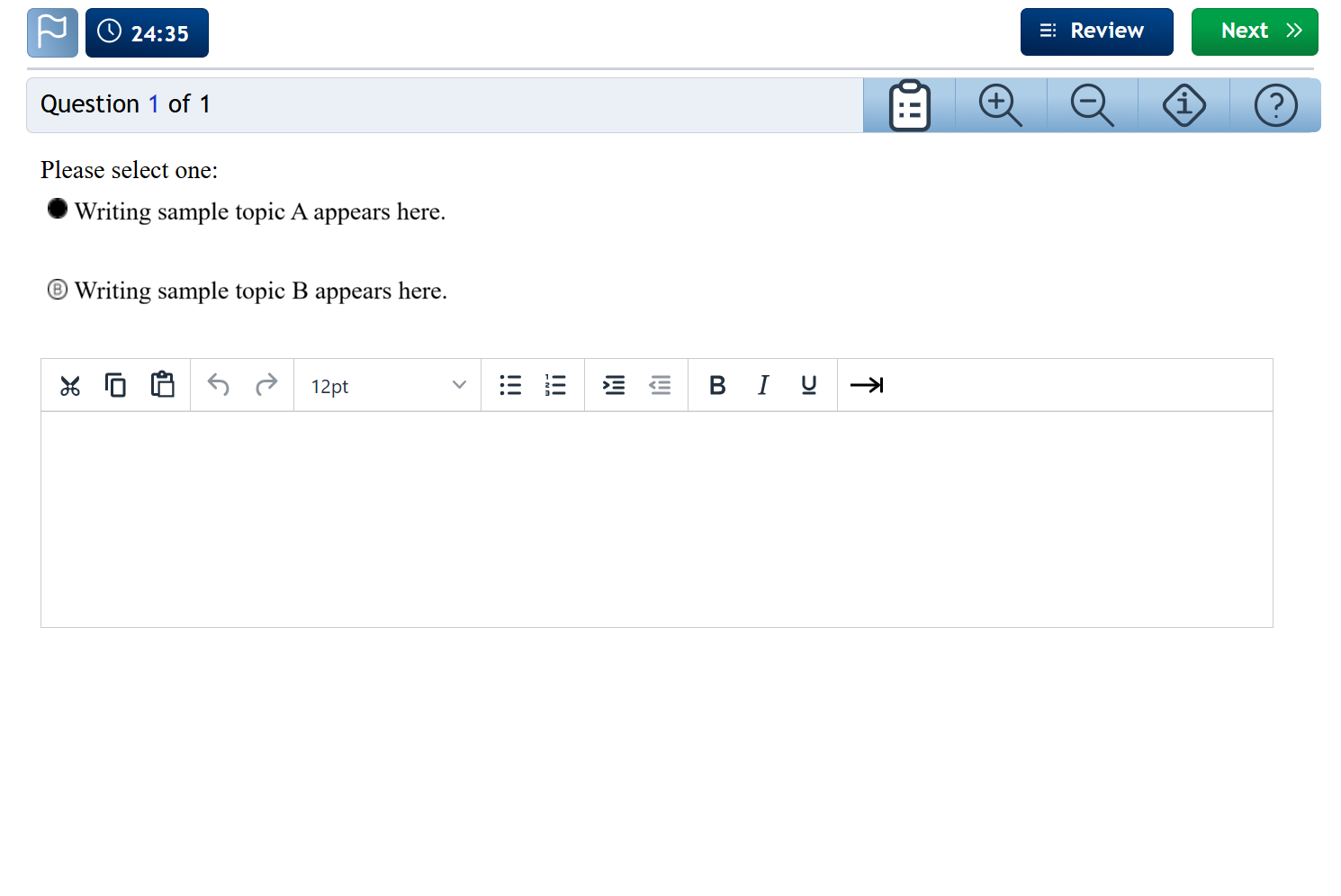
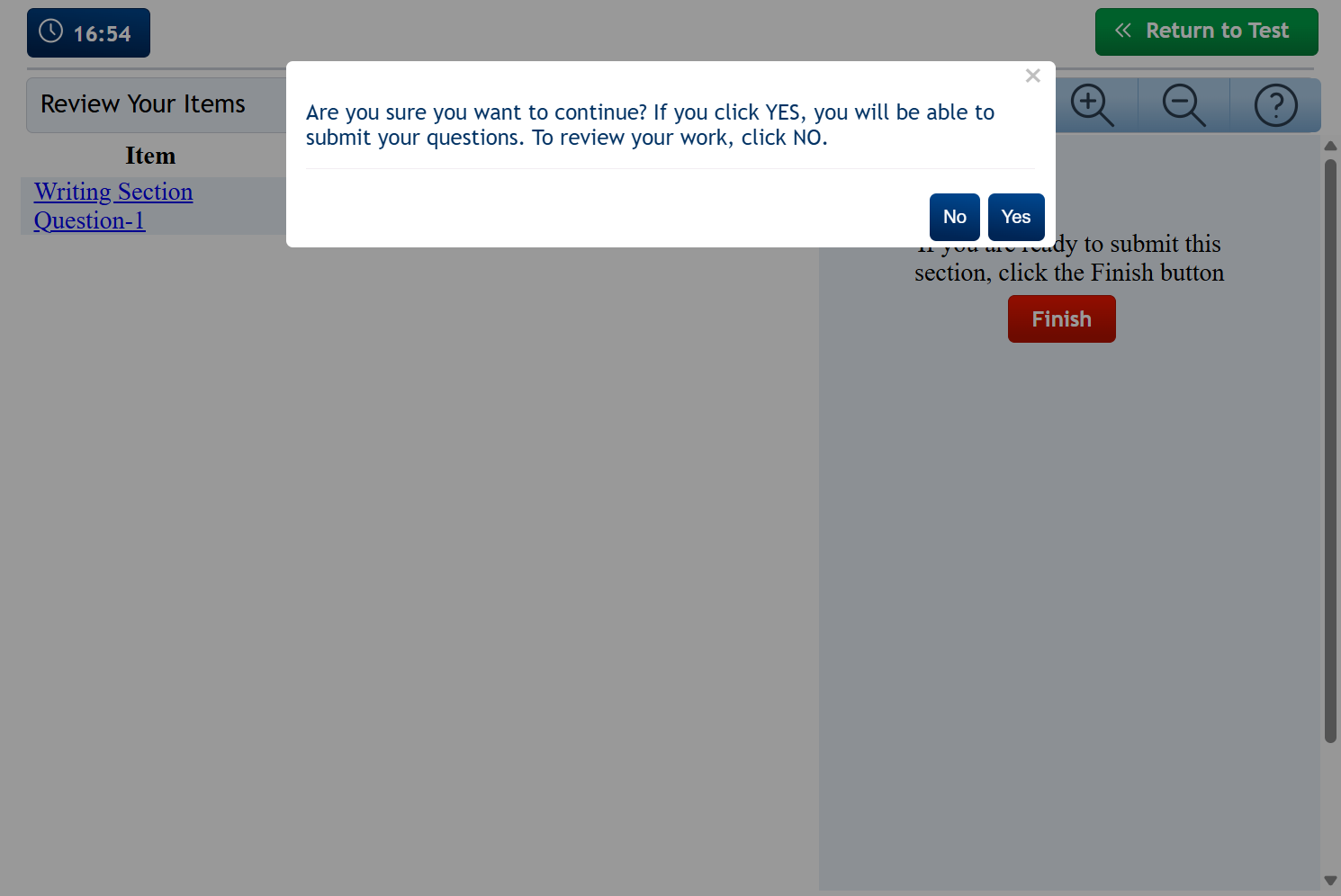
검토/마무리
쓰기 샘플이 완료되고 다음을 누르면 섹션 검토 페이지의 끝으로 이동합니다.
쓰기 샘플로 돌아가거나 마침을 클릭한 다음 다음 섹션으로 이동하는 것을 확인할 수 있습니다.
섹션을 끝내면 해당 섹션으로 돌아갈 수 없습니다.
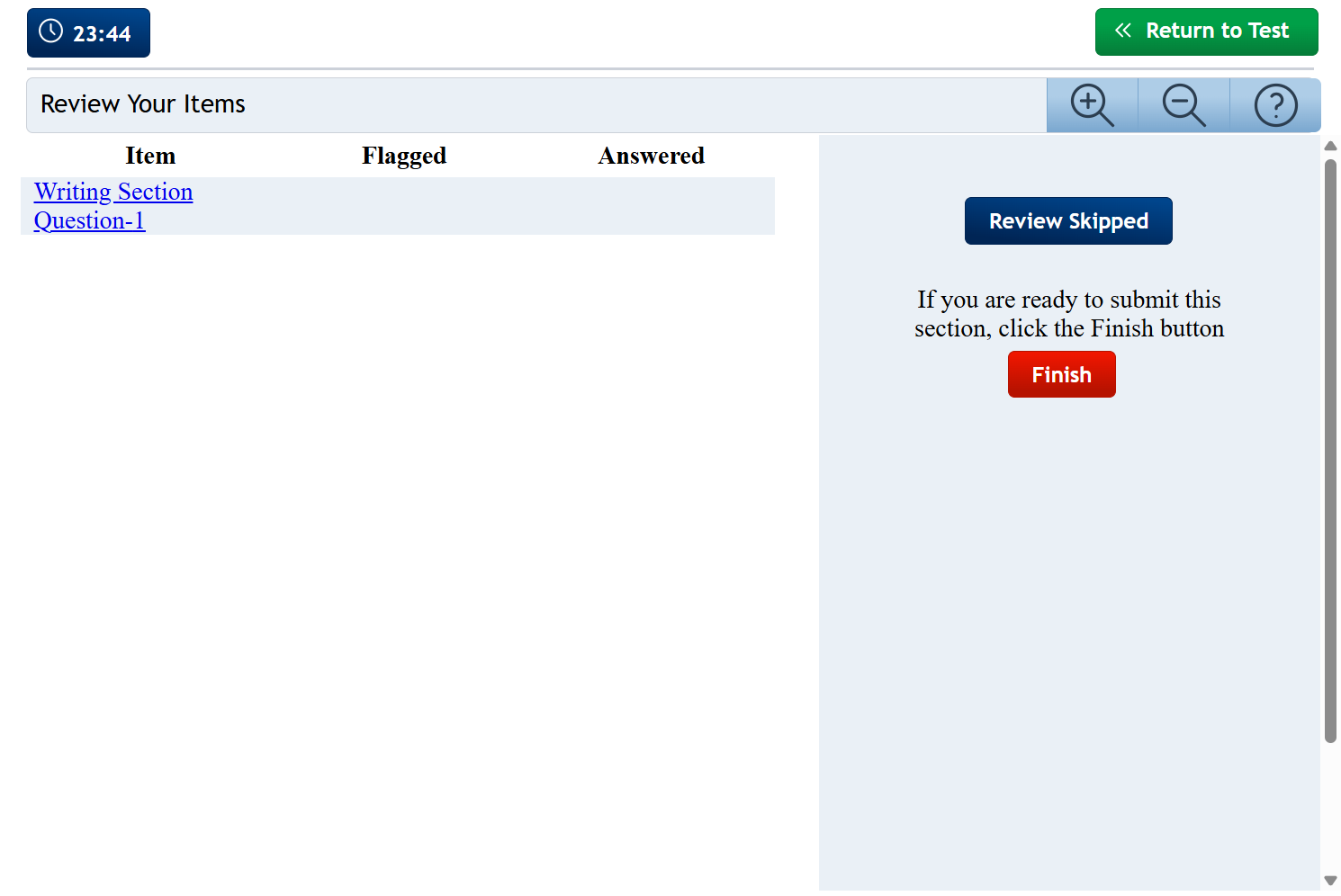
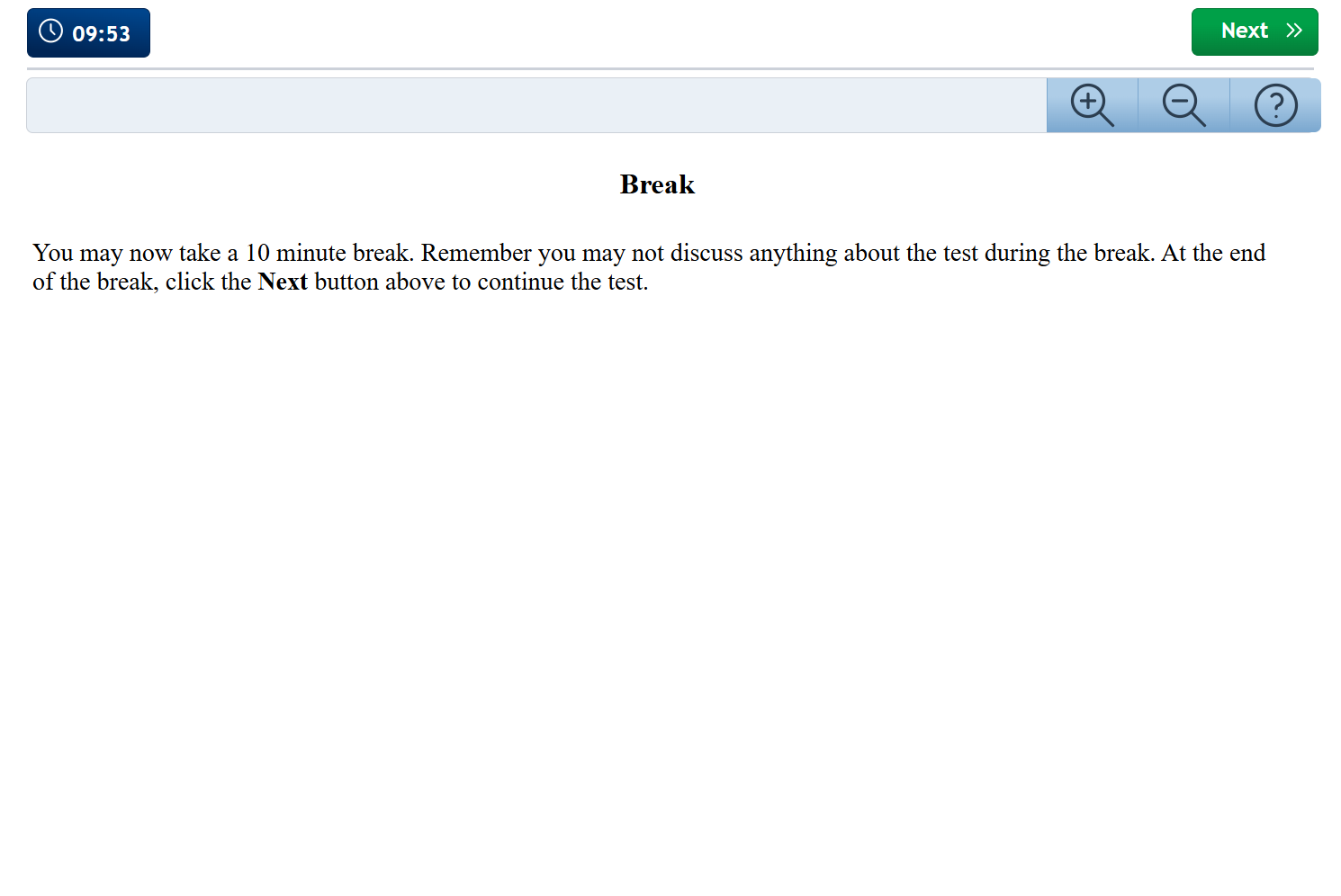
부서지다
예정된 두 번의 휴식 시간 동안 책상을 떠날 수 있지만 타이머가 끝나기 전에 돌아올 수 있습니다.
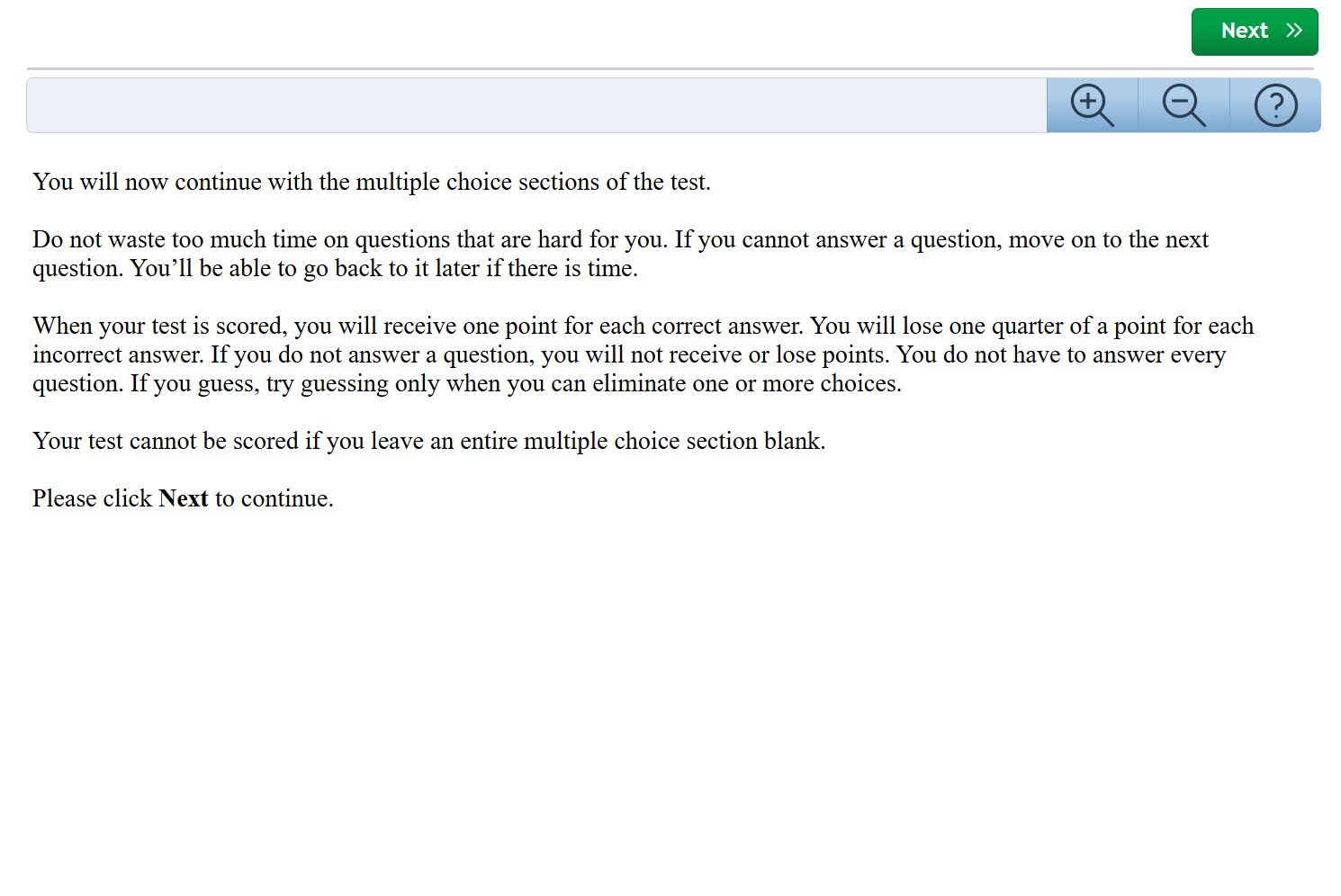
객관식 섹션
전체 소개
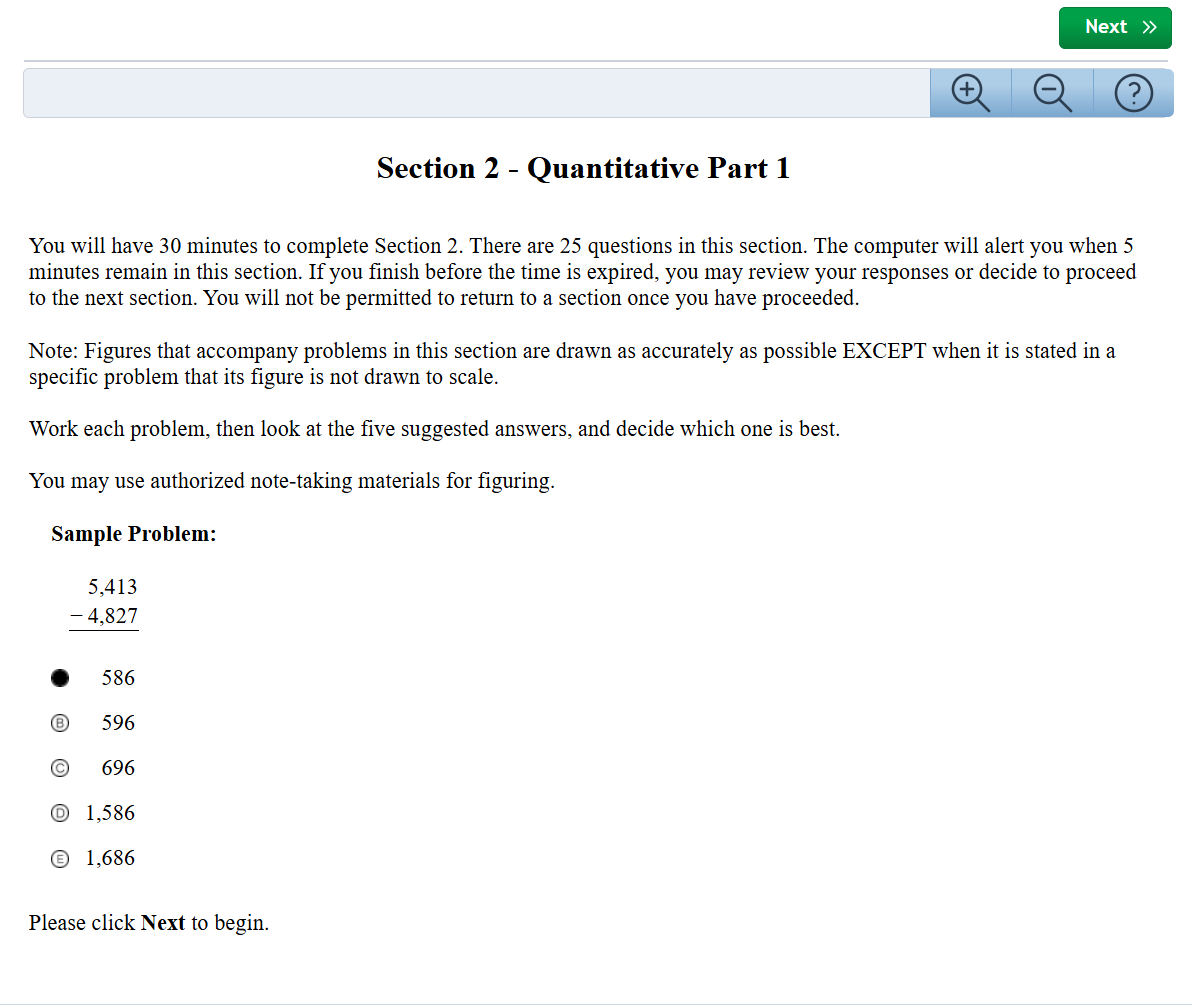
섹션 지침 및 샘플
각 객관식 섹션은 지침과 샘플 문제로 시작됩니다.
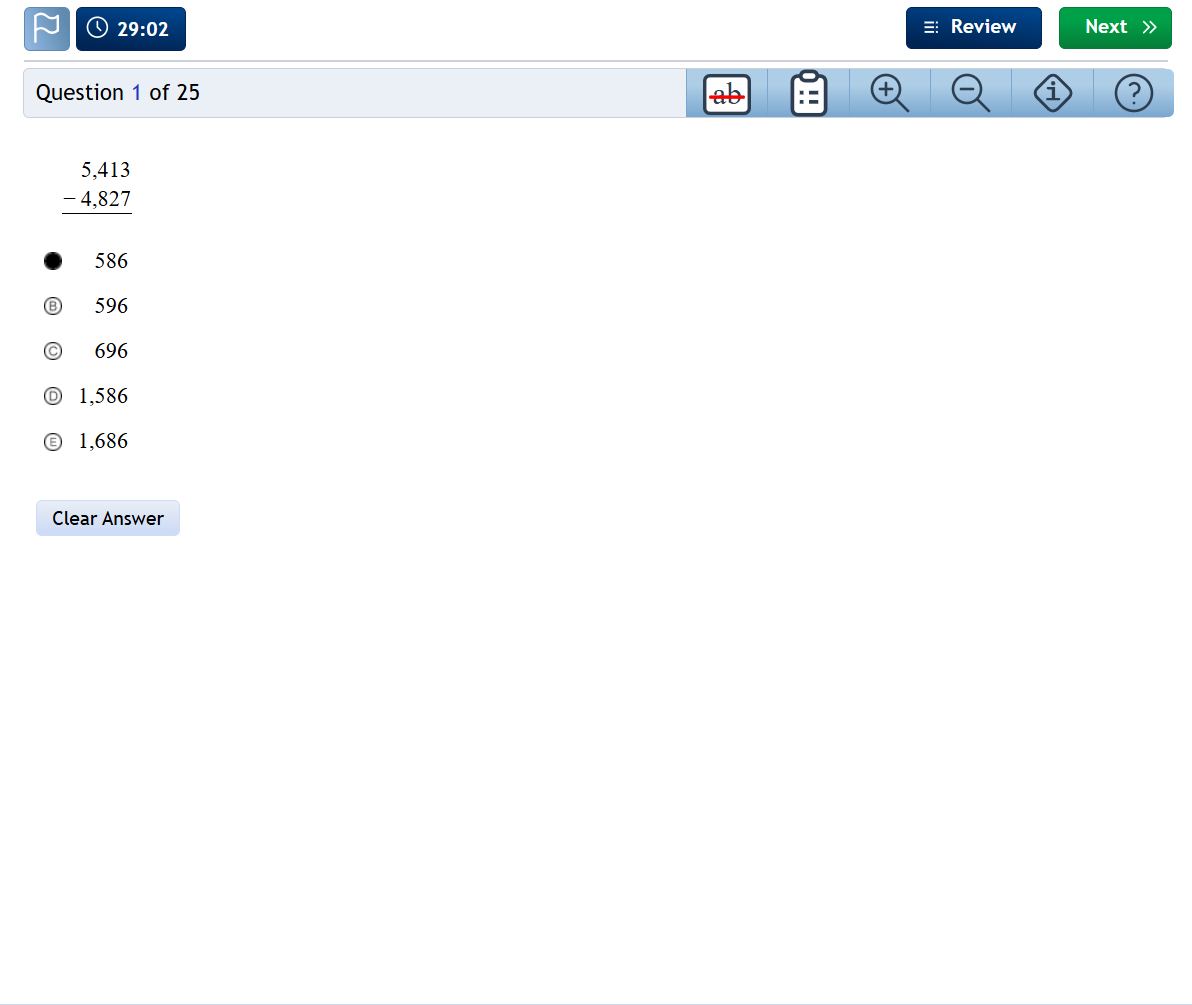
객관식 질문
(왼쪽 클릭) 을 클릭하여 답변 선택을 선택하거나 변경합니다.
답변 지우기를 클릭하여 현재 답변 선택을 지웁니다.
답변 선택을 지우려면 1) 마우스 오른쪽 버튼을 클릭하거나 2) 상단의 '끄기' 기능을 마우스 왼쪽 버튼으로 클릭하고 답변 선택을 마우스 왼쪽 버튼으로 클릭하여 지우세요.
질문에 플래그를 지정하려면 왼쪽 상단의 플래그를 클릭하세요.
다음 섹션으로 이동하려면 다음을 클릭하세요.
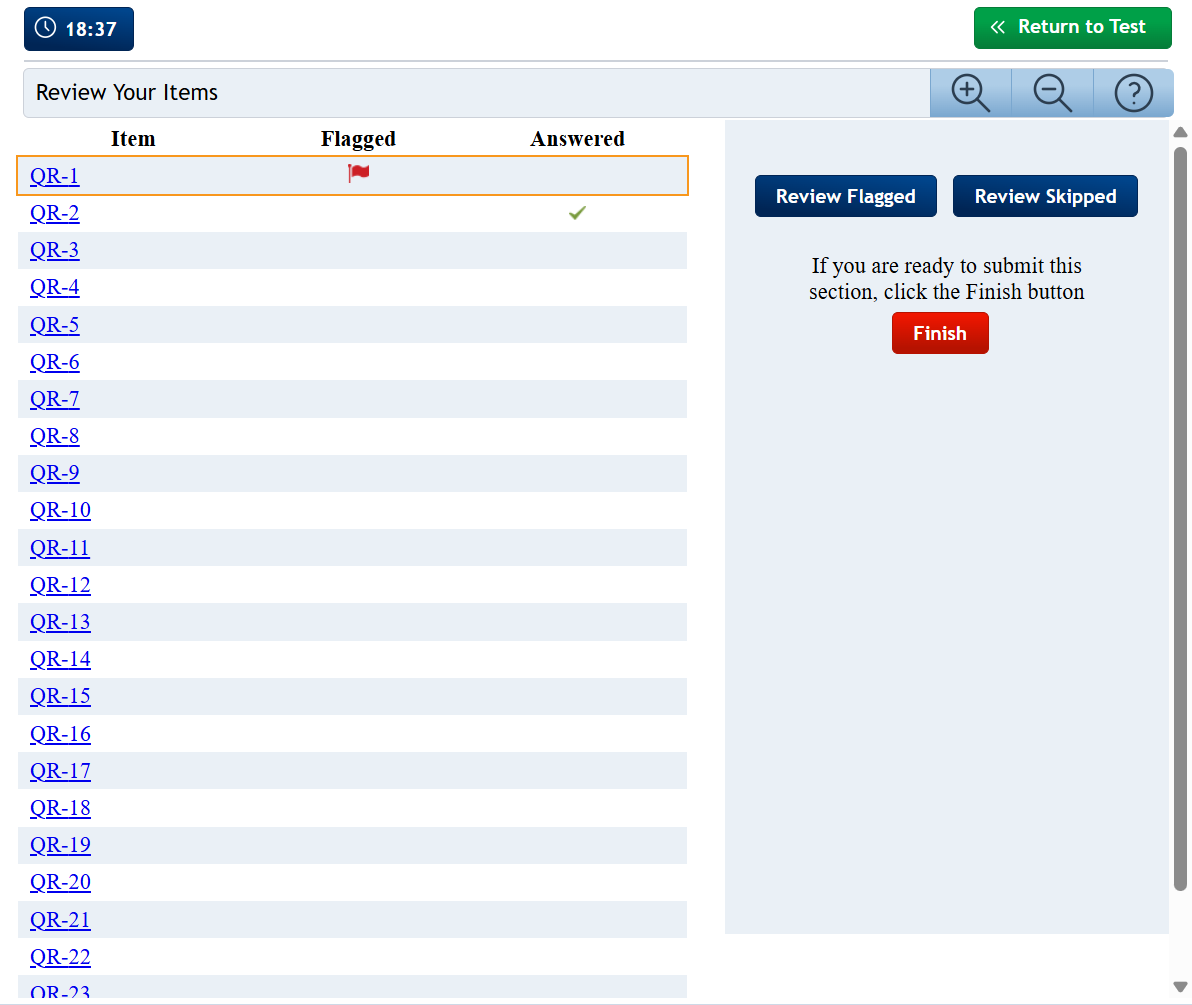
검토/플래그가 지정된 질문
각 섹션에서 마지막 질문에서 다음을 클릭하거나 질문에서 검토를 클릭하면 다시 검토 페이지로 이동합니다.
여기에서 모든 섹션 질문을 볼 수 있으며, 답변이 있는지, 플래그가 지정되었는지 확인할 수 있습니다.
질문을 클릭하면 해당 질문으로 바로 돌아갑니다.
마침을 클릭하고 완료를 확인하여 섹션을 종료합니다.
섹션을 끝내면 해당 섹션으로 돌아갈 수 없습니다.
SSAT의 끝
마지막 섹션 이후에는 테스트가 완료되었음을 나타냅니다.